顯示具有 software 標籤的文章。 顯示所有文章

ArcGIS Server新建之MapService無法啟動

拜陳兄辛苦更新,把部門內伺服器之環境一併升級,作業系統由老舊的WIN SERVER2003甚至2000升等為WINDOWS SERVER 2008,今日將MXD檔案發佈為地圖服務時卻遭遇到如下錯誤。

Server object instance creation failed on all SOC machine.
Server object instance creation failed on machine ge-sv6306.
Can not open file E:\99009\swg.mxd.
存取被拒。
Probable cause: The file is inaccessible to Server.
錯誤訊息指出:由於MXD檔案無法被存取,造成服務instance啟動失敗。

piggy記得前陣子在相同的ArcGIS Server9.3.1環境下從未遭遇此erroe,MXD設計完成即可透過ArcCatalogue快速部署MapService,因此將茅頭指向作業系統,翻找了一下MXD存放之目錄,的確是有開共用,但仔細看看共用的進階設定,發現必須特別指定agsusers的讀取權限!修正此共用設定後,新建的服務即可正常啟動無誤!
修正前

修正後(加入本機端的agsusers)

順帶一提,agsusers是該伺服器環境「本機使用者群組和帳號」中的群組,其包含之帳號如下所示。

開啟Android模擬器

之前曾提到如何用指令查詢Android的apk套件,但查詢動作皆用指令達成不甚方便,若能藉軟體查詢,就能免掉我老來失憶,回頭查詢自己blog的動作(笑)。

透過Android SDK and AVD Manager,就能夠不背誦「emulator -avd  您自行取名的模擬器名稱」,輕易地開啟模擬器,以圖說文如下。

SETP 1:開啟Android SDK and AVD Manager
開啟Android SDK and AVD Manager有2種方式,一是透過eclipse,或直接殺進Android安裝路徑找執行檔。
﹡透過eclipse
eclipse的Window→Android SDK and AVD Manager
成功執行之畫面

﹡至安裝路徑尋找執行檔
執行檔位置是「Android安裝路徑\tools\android.bat」,找到android.bat後滑鼠雙擊二下,即可成功開啟Android SDK and AVD Manager。
本文路徑是C:\android-sdk-windows\tools\android.bat,若不清楚安裝方式or路徑設定,請參考如何安裝Android。
請找到android.bat
成功執行之畫面


SETP 2:啟動模擬器
現已成功開啟Android SDK and AVD Manager,請按下Start搞定收工。
按下Start
按下Launch即可
無論你用哪種方式,搞定收工就是這個畫面^^

VS2010 crash無法create New Project

沒想到本年度第100篇是寫這鬼東西T︿T

話說當上主辦工程師,每天都在發公文&撰寫文件...快忘記coding為何物~"~
想說下禮拜又要瘋狂加班趕文件,趁今日把債務清一清,先寫好答應Freedom的Demo,沒想到VS2010一直crash,完全無法新增專案!!
我這人又特別機車,VS2008可以用卻死不用,越不行的越要用XDDDD 但網路的solution都不是我要的,搞了老半天...一會用Devenv.exe /resetsettings重設,一會又用Devenv.exe /SafeMode安全模式開啟,VS2010還是死給我看=..=a
Devenv.exe /resetsettings
後來才想到可能是公司搬家後網域變更,造成VS2010每次開專案都去搜尋以前的網域(因為本人開發愛用網路磁碟機~:D)!!果不其然,先把網路線拔掉再重新開啟VS2010即可!
前面做過Devenv.exe /resetsettings,
所以再次開啟時會重新問你的喜好環境

ADT設定失敗-無法抓取SDK之Target

SETP 1:開啟存放Android SDK的資料夾(以本文為例是C:\android-sdk-windows),執行資料夾內的SDK Setup.exe。
執行SDK Setup.exe的畫面

SETP 2:選擇左側視窗的Settings,並於右側視窗勾選Force https://...sources to be fetched using http://...
勾選Force https://...sources to be fetched using http://...
勾選後的運行畫面

SETP 3:開始安裝
列出可供安裝的Packages,
選擇你要安裝的項目後按下Install Selected
選擇Accept後按Install
安裝中
安裝完畢

安裝Android

SETP 1:安裝Android的事前準備
﹡安裝JDK
安裝方式非常簡單,一直Next催落去就好,重點在設定環境變數,設定請參考第一次安裝JAVA。
﹡安裝Eclipse IDE(Eclipse IDE for Java Developers)
若對 Eclipse 平台不熟悉的話,建議直接選擇 「for Java Developers」版本來下載,安裝說明請參考第一次安裝Eclipse。


SETP 2:安裝Android SDK
﹡下載安裝
依據作業系統下載適合的SDK,解壓縮至任一資料夾(本文放C:\android-sdk-windows)
﹡設定環境變數
請對我的電腦按右鍵→內容→進階→環境變數,進入環境變數開始設定系統變數PATH。
變數名稱:PATH
變數值:C:\android-sdk-windows\tools


SETP 3:透過Eclipse安裝ADT(Android Development Tools)
﹡開啟Help→Install New Software

﹡承上,開啟Available Software視窗,請點選Add按鈕開啟另一視窗。

﹡承上,開啟Add Site視窗,輸入Name和Location準備安裝
Name:替準備要安裝的ADT取名稱,隨便要取ABC、Xyz....都可
Location:指定ADT的安裝來源,有Online和Offline兩種方式。
﹡﹡ Online安裝,透過ecllipse連上網路尋找最新版本。
         網址為http://dl-ssl.google.com/android/eclipse/site.xml 。
Online安裝,直接給網址

﹡﹡ Offline安裝,自行下載ADT檔案,再透過ecllipse指向ADT檔案存放處。
         下載處為http://developer.android.com/sdk/adt_download.html
         ps:安裝失敗又不明原因者,請考慮採用離線安裝。 
Offline安裝,按下Local按鈕,瀏覽至儲存ADT的檔案路徑
無論Online或Offline安裝,安裝畫面皆如下所示。
指向ADT安裝位置(or網址)的畫面
Sellect All準備安裝
安裝ADT(Next)
安裝ADT(Finish)

SETP 4:設定Android開發工具ADT
開啟Window→Preferences
開啟Preference的初始畫面
在左側視窗點選準備要設定的Android,
不用被Warring Message嚇到,
它只是要提醒你記得設定Android
瀏覽到放置SDK的目錄,
參考本文SETP 2是放在C:\android-sdk-windows
按下Apply~設定成功
ps:如果你按下Apply一點反應都無,TargetName更是空空如也(如下圖),請參考本篇解決。


SETP 5:創建虛擬設備AVD
開啟Window→Android SDK and AVD Manager
按New準備新建AVD
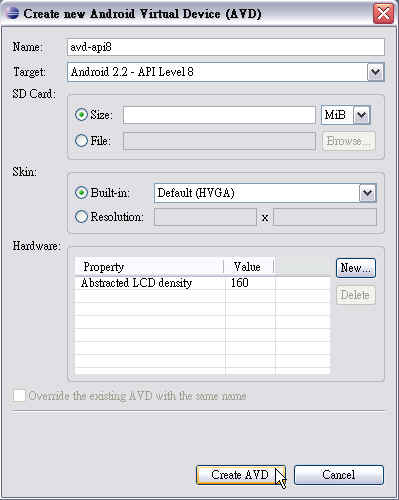
賦予AVD名稱並選擇Target,按下Create AVD
創建AVD成功

SETP 6:安裝成功
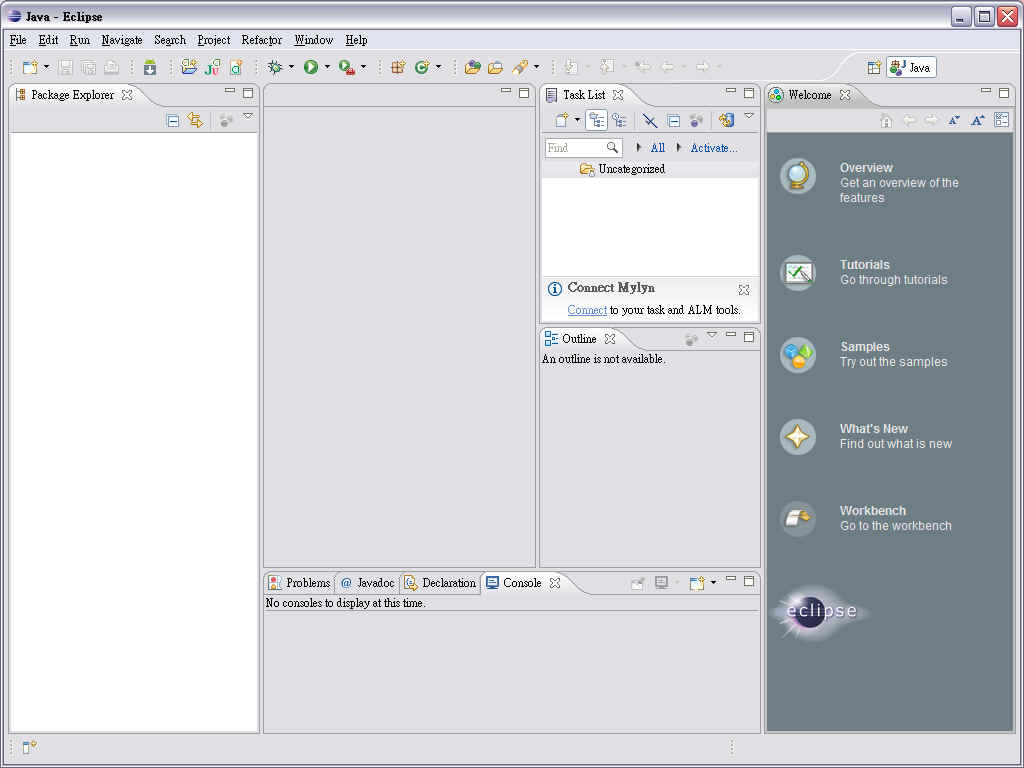
成功後的eclipse開啟畫面

安裝eclipse

所謂工欲善其事必先利其器,承接前篇的JAVA安裝已完備開發環境,再來要選套工具當你的好幫手!當前java開發平台主流有JBuilder、eclipse、netBeans三種,其中eclipse是由IBM發佈、最受歡迎的Java Open Source開發軟體,本文將介紹安裝步驟。


SETP 1:下載並解壓縮
安裝方式像Tomcat一樣,直接解壓縮即可,請將下載的壓縮檔解壓至任一目錄,目前最新版次為3.6(HELIOS) 。


SETP 2:執行軟體
執行eclipse.exe
執行eclipse的初始畫面

SETP 3:設定Workspace
可以用預設的,也能更改為個人喜愛的路徑。每次開啟eclipse都會詢問Workspae,如果嫌煩可以勾選「Use this as default and do not ask again.」的選項。
設定Workspace
安裝成功的歡迎頁面

SQL Server 2005 Express匯入EXCEL

相信不少Developer和piggy一樣,為了測試方便會在本機端安裝SQL Server Express,但Express 提供的功能較陽春,例如好用的匯入功能便沒有提供。以下setp by setp說明匯入Excel的步驟:

SETP 1:啟用OPENROWSET和OPENDATASOURCE支援
﹡開啟介面區組態
    開始→程式集→Microsoft SQL Server 2005→組態工具→SQL Server
    介面區組態

﹡開啟功能的介面區組態
    點選『功能的介面區組態』

﹡啟用功能並套用
    勾選『OPENROWSET和OPENDATASOURCE支援』
       

SETP 2:變更Ad Hoc Distributed Queries組態(開啟)
exec sp_configure 'show advanced options',1 reconfigure exec sp_configure 'Ad Hoc Distributed Queries',1 reconfigure
組態變更成功之訊息如下
組態選項 'show advanced options' 從 0 變更為 1。請執行 RECONFIGURE 陳述式來安裝。
組態選項 'Ad Hoc Distributed Queries' 從 0 變更為 1。請執行 RECONFIGURE 陳述式來安裝。

缺漏本步驟會出現下列錯誤訊息
訊息 15281,層級 16,狀態 1,行 1 SQL Server 已封鎖元件 'Ad Hoc Distributed Queries' 的 STATEMENT 'OpenRowset/OpenDatasource' 之存取,因為此元件已經由此伺服器的安全性組態關閉。系統管理員可以使用 sp_configure 來啟用 'Ad Hoc Distributed Queries' 的使用。如需有關啟用 'Ad Hoc Distributed Queries' 的詳細資訊,請參閱《SQL Server 線上叢書》中的<介面區組態>(Surface Area Configuration)。


SETP 3:使用指令匯入Excel SELECT * INTO pumpstation FROM OPENROWSET ('Microsoft.Jet.OLEDB.4.0', 'Excel 8.0;Database=D:\Dot NET\pumpstation.xls', [BASE_FCT$]) [指令說明]
pumpstatio是匯入後要新建在DB中的資料表名稱
BASE_FCT是工作表名稱,一般是Sheet1
Database的路徑請自行修改為Excel存放路徑
SELECT *亦可換成SELECT 特定欄位
成功匯入之訊息如下
(102 個資料列受到影響)


SETP4:變更Ad Hoc Distributed Queries組態(關閉) exec sp_configure 'Ad Hoc Distributed Queries',0 reconfigure exec sp_configure 'show advanced options',0 reconfigure
組態變更成功之訊息如下
組態選項 'Ad Hoc Distributed Queries' 從 1 變更為 0。請執行 RECONFIGURE 陳述式來安裝。
組態選項 'show advanced options' 從 1 變更為 0。請執行 RECONFIGURE 陳述式來安裝。

DB成功新增一名為pumpstation的資料表